Play ストア
Gmail
カレンダー
フォト
マップ
ドライブ
Google アカウントは、スマートフォンを利用する際に、あらゆるシーンで必要となるものです。Google アカウントを使用するとPlay ストアからスマートフォン用のアプリをダウンロードできるほか、メールやカレンダー、写真共有、地図などGoogleの様々なサービスを利用することができます。Google アカウントはお好きなユーザー名とパスワードを用意するだけで無料で登録できます。
ワイモバイルスマホ初期設定方法
はい
いいえ
Play ストア
Gmail
カレンダー
フォト
マップ
ドライブ
Google アカウントは、スマートフォンを利用する際に、あらゆるシーンで必要となるものです。Google アカウントを使用するとPlay ストアからスマートフォン用のアプリをダウンロードできるほか、メールやカレンダー、写真共有、地図などGoogleの様々なサービスを利用することができます。Google アカウントはお好きなユーザー名とパスワードを用意するだけで無料で登録できます。
次の手順で、新しいアカウントの取得、アカウントの追加をすることができます。
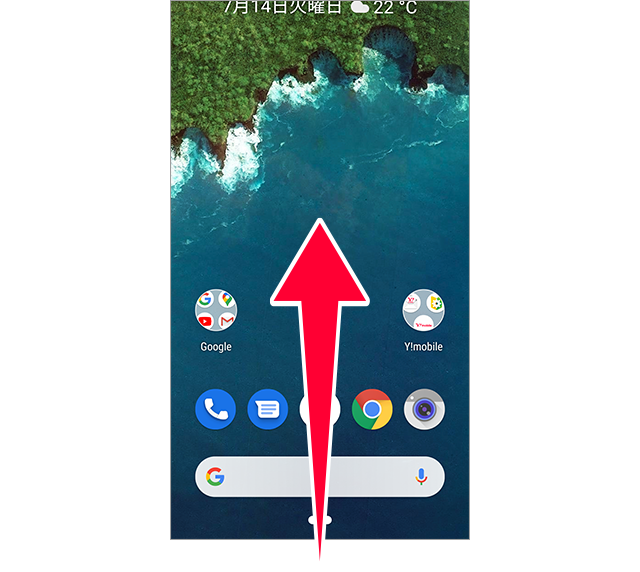
ホーム画面を画面下から上にスワイプし、アプリ一覧を表示します。
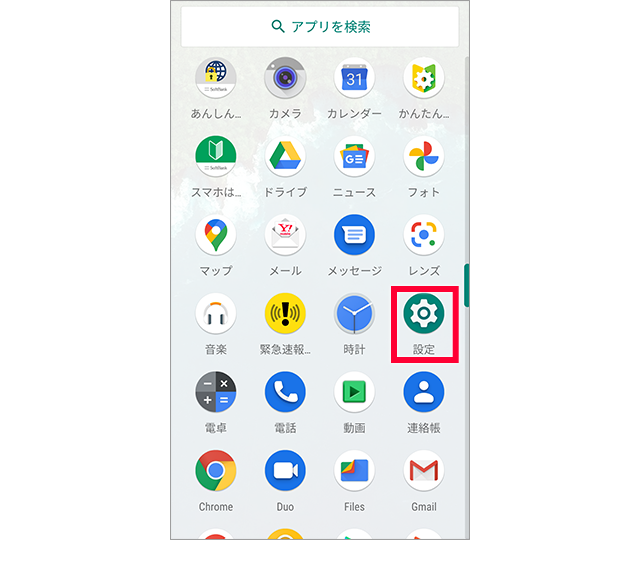
「設定」をタップします。
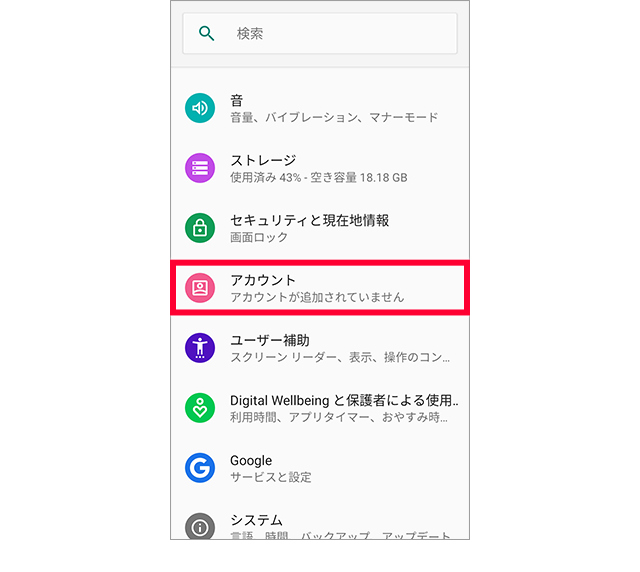
「アカウント」をタップします。
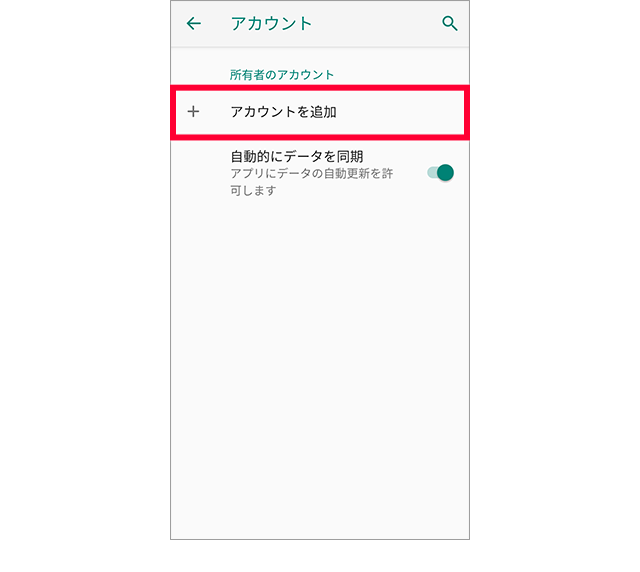
「アカウントを追加」をタップします。
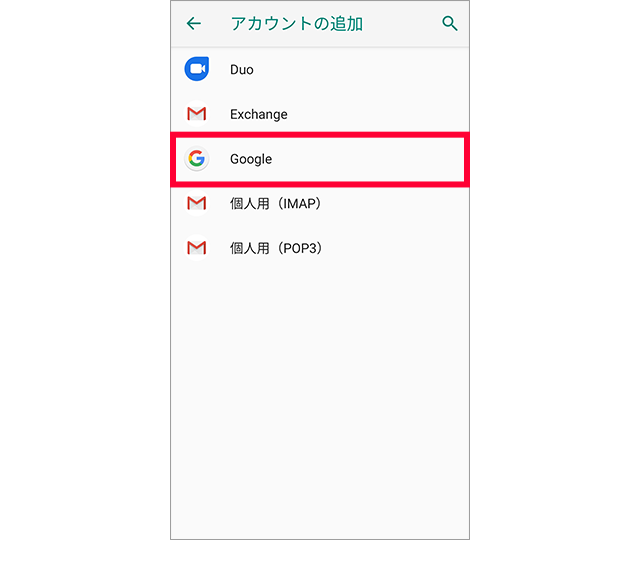
「Google」をタップ
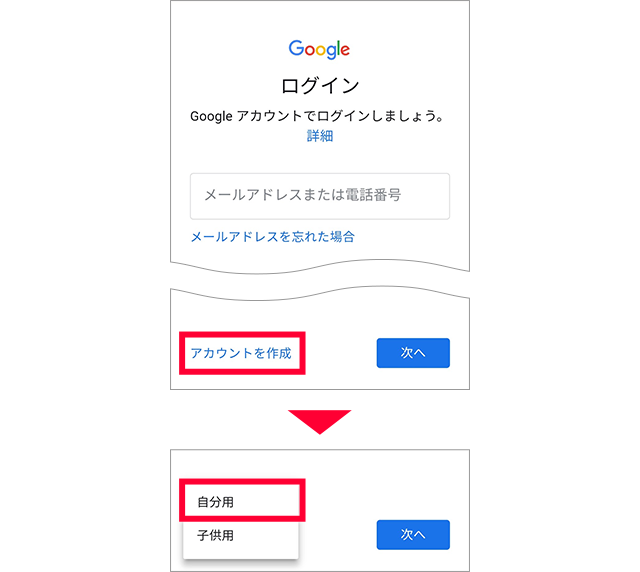
「アカウントを作成」をタップ、続いて「自分用」をタップ※ご自身用のアカウント作成となります。
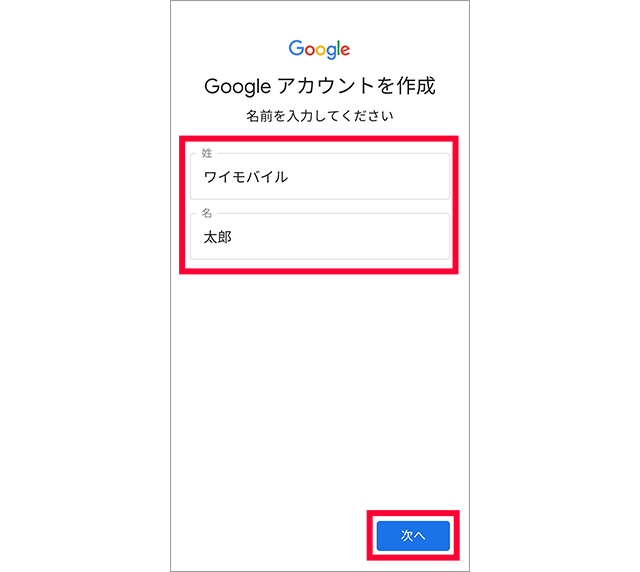
名前(姓/名)を入力し、「次へ」をタップ
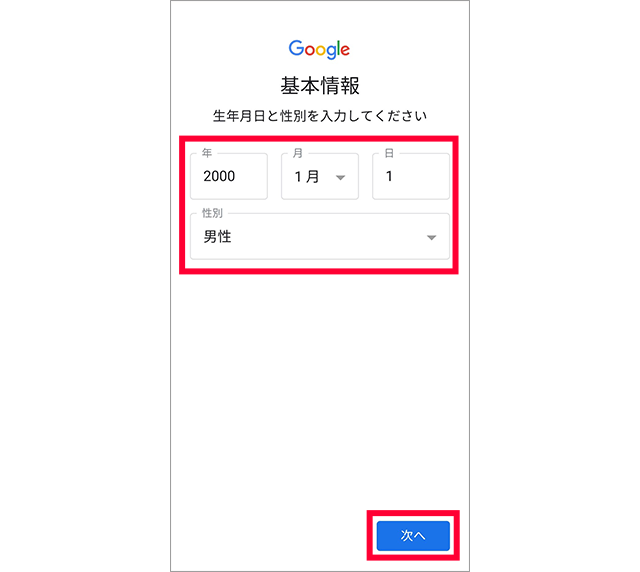
生年月日と性別を入力し、「次へ」をタップ
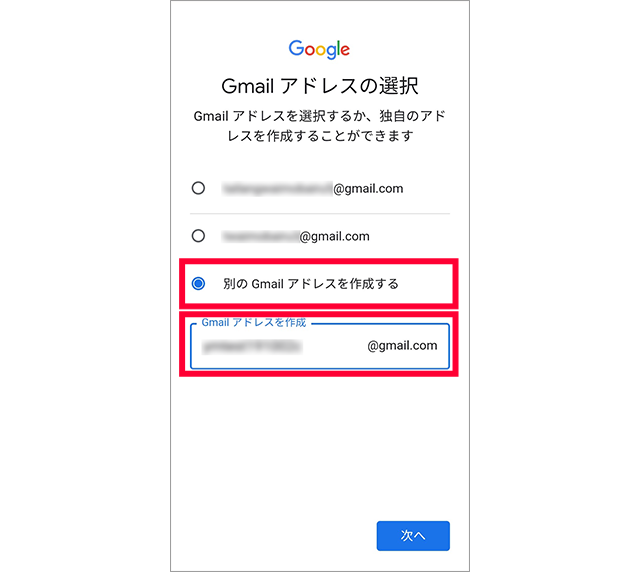
「別のGmailアカウントを作成する」を選択し、任意のアドレスを入力、確認後「次へ」をタップ
※ このユーザー名は Gmail のアドレスになります
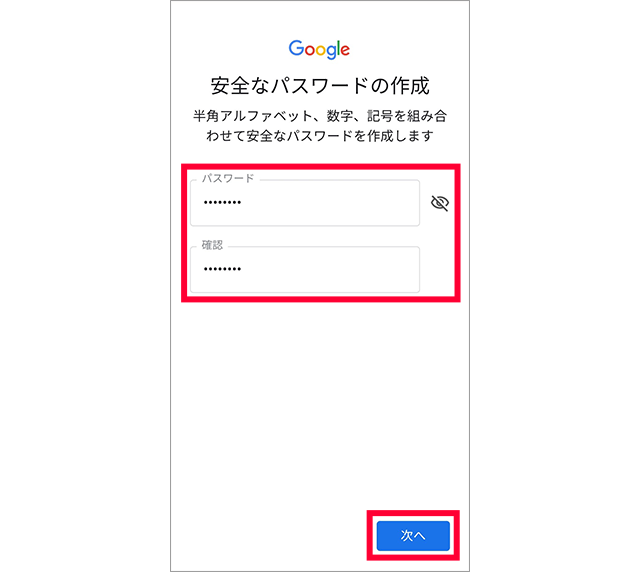
任意のパスワードを入力し、「次へ」をタップ
※ パスワードは、安易な文字列ではなく、8文字以上の他人に推測されない文字列を考えましょう。
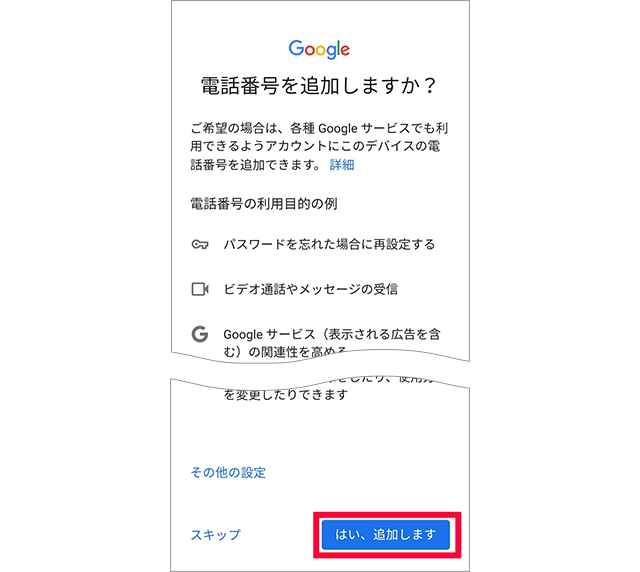
スクロールして内容を確認し、「はい、追加します」をタップ
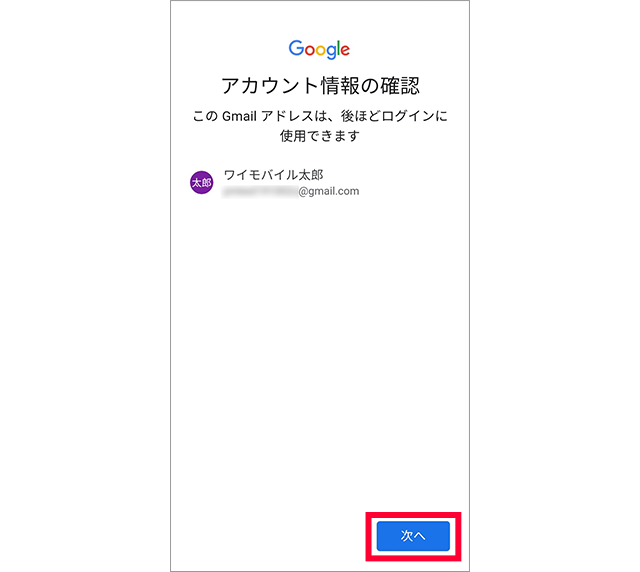
内容を確認し「次へ」をタップ
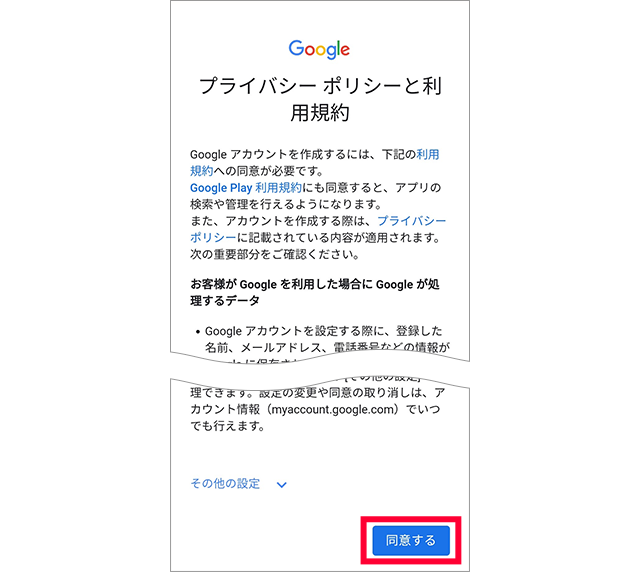
「プライバシーポリシーと利用規約」を確認し、スクロールして「同意する」をタップ
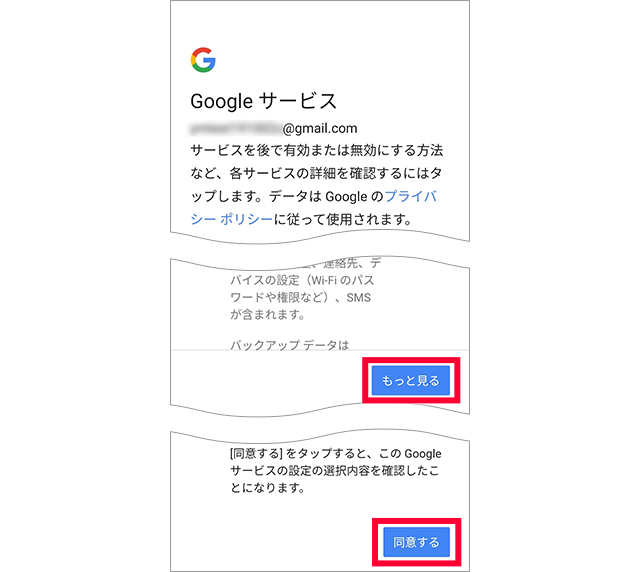
「Googleサービス」を確認、「もっと見る」をタップし続いて「同意する」をタップ
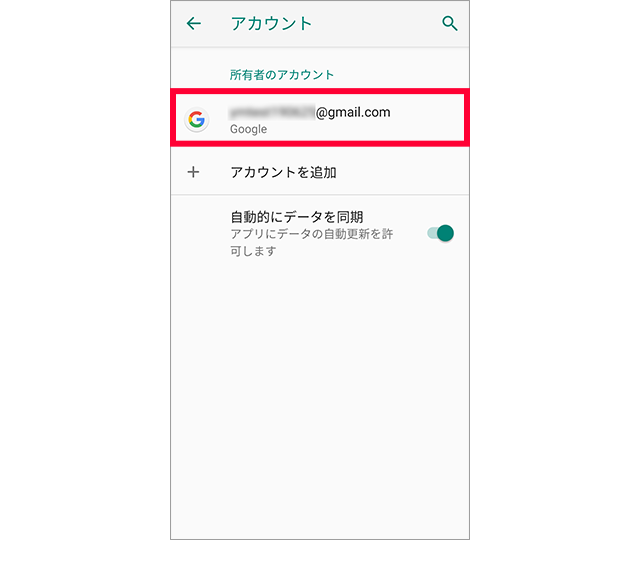
アカウント画面に、追加したアカウントが表示されます

はい
いいえ
スマートフォンで購入したデジタルコンテンツやショッピングなどのお支払いは、ケータイ料金とまとめてお支払いいただける「ワイモバイルまとめて支払い」がおすすめです。
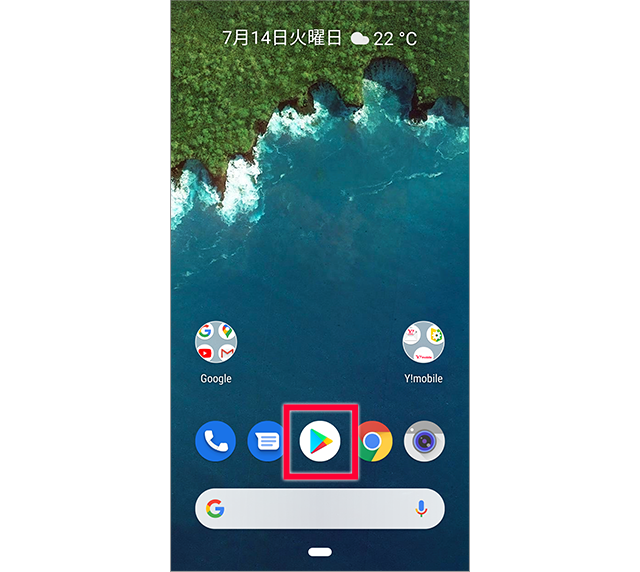
ホーム画面から「Play ストア」をタップ
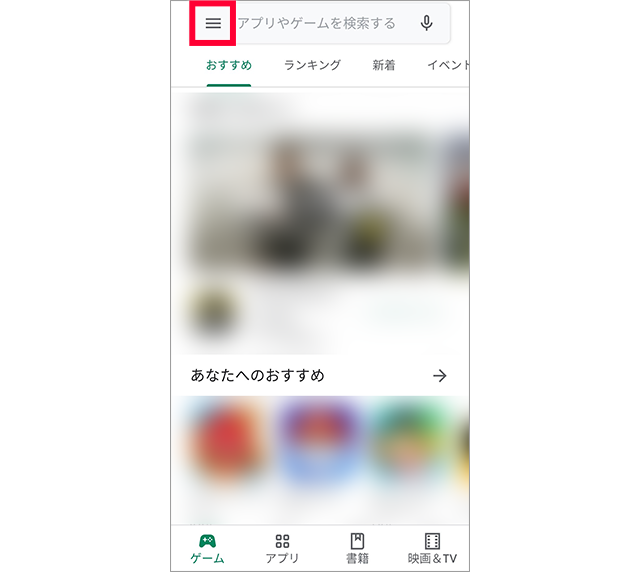
左上のをタップ
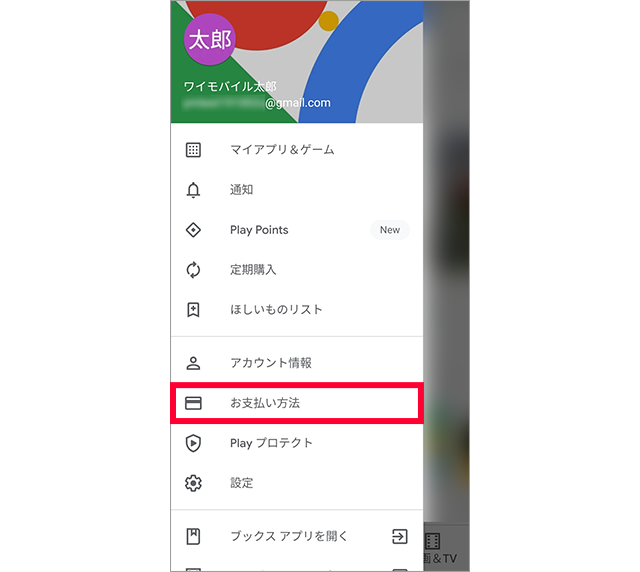
「お支払い方法」をタップ
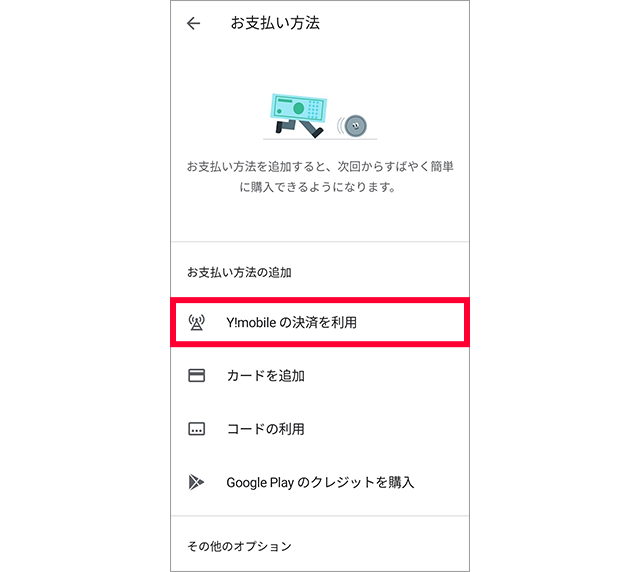
「Y!mobileの決済を利用」をタップ
画面が変わったら、郵便番号を入力し、「保存」をタップして設定を完了してください。
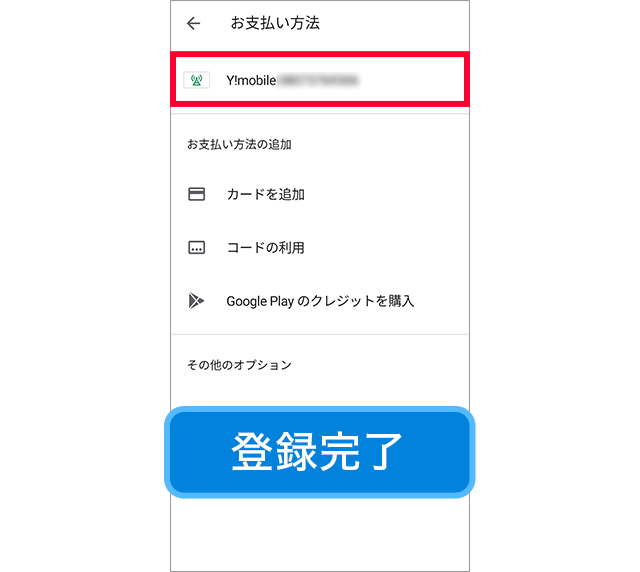
設定が完了すると、お支払い方法が選択されています。
Android のかたの支払い設定はコチラ
できた
できなかった